Search: #Blog

✨ 随机碎片 / 资讯文档 / 网站工具 / GitHub 项目 / Bing 壁纸
-
- #Blog #macOS #iPadOS #Mac
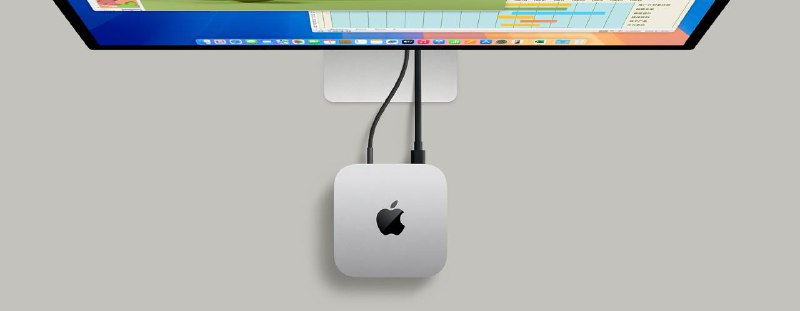
🖥️ iPad Pro 秒变 Mac mini 显示器教程
🔗:Blog
很多人在入手 Mac mini 后,可能还没来得及购入显示器。其实,只需借助 macOS 的随航(Sidecar)功能,就能让 iPad 充当 Mac mini 的显示器
我在探索的过程中详细讲解了操作步骤,并提供了一套简单快捷的开机流程,让每次启动都能秒连 iPad,无需额外操作。实用又高效,值得一试!
🤖 前提条件
① Mac mini 已激活:首次开箱没有显示器,那肯定是不行的,所以你得找个显示器先把 Mac mini 激活
② 满足随航开启的要求,iPad 和 Mac mini 在同一个 Wi-Fi 下,并且都打开蓝牙,两个设备登录的是相同的 iCloud 账户
💡 操作步骤
1️⃣ 软硬件准备
将 iPad 作为Mac mini的显示器,本质上是利用 macOS 的随航功能,但是每次开机启用随航的前提是你得有一个显示器,通常解决这个问题有两种方案:
① 虚拟显示器:需要安装 BetterDisplay 这个软件,给 Mac mini 创建一个虚拟显示器,然后设置 BetterDisplay 开机自启动,这个属于软件方案,我没有实践,这里不多赘述,我采用第二种硬件方案
② HDMI 欺骗器:PDD 上 5~6 块钱一个,将它插在 Mac mini 的 HDMI 口上,可以欺骗 macOS,告诉它我有外接显示器,这样就可以顺利开启随航
2️⃣ 开机免登录
在「设置-用户与群组-自动以此身份登录」,选择你创建的账户,这样每次开机就可以免密登录进入macOS,不然你每次都得盲输开机密码。请勿在公用电脑或涉及个人隐私的 Mac 上如此操作
3️⃣ 随航快捷键
进入 macOS 的「设置-键盘-键盘快捷键-App 快捷键」,然后点击+号,菜单栏标题叫:移到“xxx 的 iPad”(注意这个是中文的引号),然后设置一个快捷键
比如我设置的是:Ctrl+Shift+O,这个「xxx 的 iPad」,是你 iPad 的名字,在 iPadOS 的「设置-通用-关于本机-名称」里面可以查看和修改
4️⃣ 访达快捷键
随航快捷键生效的前提,是必须打开访达的基础上。当你做完了上述步骤,按下开机键后还要再执行一个快捷键:Option+Command+空格,即可唤醒访达的全局搜索。然后重复 3️⃣ 中的快捷键,就可以唤出随航了
👀 设定完毕后,每次开机只需键盘执行上述两套快捷键,即可将 iPad 作为 Mac mini 的显示器了。希望有需求的朋友们用得开心!
频道:@NewlearnerChannel -
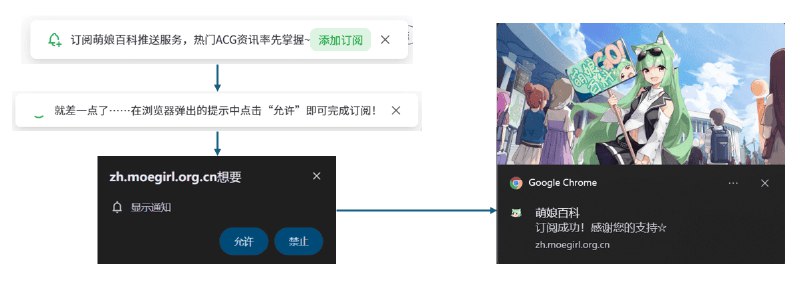
- 关于浏览器通知推送(Web Push API)的那些事
从最底层的链条,到顶层房间里的大象,再到主流浏览器的亲手测试,本文尽可能地展现了 Web Push API 的基本流程,以及不太可观的未来愿景。
https://blog.hanlin.press/2024/12/Something-About-Web-Push-API/
#Blog 补掉了一个拖了两个月的锅,内容比较长,感兴趣的可以看一下(纯外行视角,发现写得不对的欢迎随时评论区拍砖 - #APPLE #AI #GitHub情报 #Blog
🧠 巧用两个开源项目,让你的国行 Mac 使用 Apple Intelligence
随着新 iOS 18.1 Beta 和 macOS 15.1 Beta 的发布,Apple Intelligence 不再是 Geek 们的专属,普通的非中国 / 欧盟用户也可以体验到苹果牌 AI 了
虽然我是一个「能正式版就不 Beta」用户,但看到主编测试了新功能,还是想把看到的一些方法分享给大家,以期共同体验
1️⃣ XcodeLLMEligible
该项目提供了一键脚本和手动安装两种方式,需关闭 SIP(系统完整性保护)。亦有网友发布 使用教程,可前往参考
2️⃣ zouxian
项目有一个非常信达雅的名字:走线。同样需要关闭 SIP,也提供了 Homebrew 安装和手动安装两种方式
💡 原理
和之前绕过 Xcode LLM 地区限制一样,本次依旧从合规文件 eligibility_util 入手。关闭 SIP 后,我们就可以将做好的合规文件替换掉目前的,从而解锁在国内使用 Apple Intelligence 的限制
喜欢 macOS 的一大原因就是有许多开放的可能性,相比来讲,国行 iPhone 用上 Apple Intelligence 的方法还需要一段时间进行探索
近年来,受限于各国法规,Apple 产品许多功能并不能全部落地,这造成了不同地区之间体验的差别,也让很多朋友萌生了购买非国行手机的念头
📘 关联阅读:Apple Intelligence · 初体验
频道:@NewlearnerChannel - 博客搭建系列终于更新完了!前后加起来也有 10 篇之多,自己也算是入围博客装修赛道的了哈哈
 从一开始 Vercel 部署都不太会用,到现在市面上的 Serverless 几乎都玩过一圈了,很有意思的体验,一切都按照想法运作的体验真的很美妙,搭博客和写博客确实各有乐趣。
2024 版(比起两年前其实发布流程与外观几乎没什么变化,但组件和内容却已经很不一样了)
- 2024 年了,我的博客有了什么变化
- 从零开始搭建你的免费博客评论系统(Remark42 + fly.io)
- 使用 GoatCounter 与 Zeabur 搭建网站数据统计系统
- 从零开始搭建你的免费图床系统(Cloudflare R2 + WebP Cloud + PicGo)
- 使用 WebP Cloud 与 Cloudflare WAF 为你的图床添加隐私和版权保护
2022 版(除了平台有些变化,很多不再提供 Free Plan 外,流程基本都依然适用的)
- 2022 年了,聊聊我为什么还在写博客
- 免费的个人博客系统搭建及部署解决方案(Hugo + Cloudflare Pages + Cusdis)
- Hugo + GitHub Action,搭建你的博客自动发布系统
- 轻量级开源免费博客评论系统解决方案 (Cusdis + Railway)
- 从零开始搭建一个免费的个人博客数据统计系统(umami + Vercel + Heroku)
不知道下一次更新这个系列的时候,自己会在做些什么,又在想些什么呢。
#blog